# La syntaxe markdown
Pour formater votre texte vous avez la possibilité d'utiliser la barre d'outils située au-dessus de la zone de texte, ou vous pouvez utiliser la syntaxe markdown.
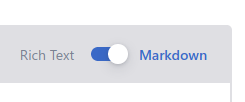
Le bouton à bascule permet de passer de l'éditeur de texte riche ("Rich Text") à l'éditeur de texte brut au format Markdown ("Markdown") :
# Styles de texte
Vous pouvez utiliser _ ou * autour d'un mot pour le mettre en italique. Mettez-en deux pour le mettre en gras.
_italique_s'affiche ainsi : italique**gras**s'affiche ainsi : gras**_gras-italique_**s'affiche ainsi : gras-italique~~barré~~s'affiche ainsi :barré
# Liens
Créez un lien intégré en mettant le texte désiré entre crochets et le lien associé entre parenthèses.
Aidez-vous avec [la documentation de Framasite](https://docs.framasoft.org/fr/grav/) !
s'affichera :
Aidez-vous avec la documentation de Framasite !
# Images
Utilisez une image en ligne en copiant son adresse (finissant par .jpg, .png, .gif etc…) avec un texte alternatif entre crochets (qui sera affiché si l'image n'apparaît pas) et le lien entre parenthèses. Vous pouvez aussi ajouter un texte qui apparaîtra au survol de la souris grâce aux ".

donnera :

# Citation
Les citations se font avec le signe > :
> Oh la belle prise !
Oh la belle prise !
# Listes
Vous pouvez créer des listes avec les caractères * et - pour des listes non ordonnées ou avec des nombres pour des listes ordonnées.
Une liste non ordonnée :
* une élément
* un autre
 * un sous élément
 * un autre sous élément
* un dernier élément
- une élément
- un autre
- un sous élément
- un autre sous élément
- un dernier élément
Une liste ordonnée :
1. élément un
2. élément deux
- élément un
- élément deux
# Titres
Pour faire un titre, vous devez mettre un # devant la ligne. Pour faire un titre plus petit, ajoutez un # (jusque 6) :
# Un grand titre
## Un titre un peu moins grand
### Un titre encore moins grand
Vous pouvez également souligner le texte en utilisant === ou --- pour créer des titres.
Un grand titre
=============
Comme dans un éditeur de texte comme Microsoft Word ou LibreOffice Write, l'ajout de titres avec différents niveaux hiérarchiques vous permet ensuite de générer automatiquement une table des matières (voir Sommaire ci-dessous).
# Tableaux
Pour créer un tableau vous devez placer une ligne de tirets (-) sous la ligne d'entête et séparer les colonnes avec des |. Vous pouvez aussi préciser l'alignement en utilisant des :. :
| Aligné à gauche  | Centré          | Aligné à droite |
| :--------------- |:---------------:| -----:|
| Aligné à gauche  |   ce texte        |  Aligné à droite |
| Aligné à gauche  | est             |   Aligné à droite |
| Aligné à gauche  | centré          |    Aligné à droite |
| Aligné à gauche | Centré | Aligné à droite |
|---|---|---|
| Aligné à gauche | ce texte | Aligné à droite |
| Aligné à gauche | est | Aligné à droite |
| Aligné à gauche | centré | Aligné à droite |
# Sommaire
Pour ajouter un sommaire, au début d'une page par exemple, il vous suffit d'ajouter ce code au texte à l'aide de l'éditeur Markdown (pas dans l'éditeur "Rich Text" !) :
[[toc]]
La table des matières sera générée automatiquement à partir des titres (voir Titres ci-dessus) qui seront affichés en respectant leur ordre hiérarchique.
Si elle ne s'affiche pas sur la page du site, vérifiez bien dans le texte brut au format Markdown qu'aucun caractère n'est présent devant ou après ce code.
Attention
Cette fonctionnalité étant capricieuse, merci de ne la rajouter qu'à la fin de votre transposition pour éviter les "/[[toc]]"
Note : Cette fonctionnalité est une extension au Markdown spécifique à Vuepress, elle ne s'affichera donc pas dans le panneau de prévisualisation à droite dans l'interface admin (Netlify CMS) qui sert juste à prévisualiser le Markdown classique.
# Blocs personnalisables
Pour ajouter un conteneur de texte en couleur ou déroulant, il vous suffit d'ajouter un bout de code au texte à l'aide de l'éditeur Markdown (pas dans l'éditeur "Rich Text" !) :
Ce bout de code :
::: tip Titre bloc vert
Pour afficher un bloc vert
:::
permet d'afficher :
Titre bloc vert
Pour afficher un bloc vert
Ce bout de code :
::: warning Titre bloc orange
Pour afficher un bloc orange
:::
permet d'afficher :
Titre bloc orange
Pour afficher un bloc orange
Ce bout de code :
::: danger Titre bloc rouge
Pour afficher un bloc rouge
:::
permet d'afficher :
Titre bloc rouge
Pour afficher un bloc rouge
Ce bout de code :
::: work Titre bloc bleu
Pour afficher un bloc bleu
:::
permet d'afficher :
Titre bloc bleu
Pour afficher un bloc bleu
Ce bout de code :
::: details Cliquez ici
Pour afficher un bloc déroulant
:::
permet d'afficher :
Cliquez ici
Pour afficher un bloc déroulant
Note : Cette fonctionnalité est une extension au Markdown spécifique à Vuepress, elle ne s'affichera donc pas dans le panneau de prévisualisation à droite dans l'interface admin (Netlify CMS) qui sert juste à prévisualiser le Markdown classique.
# Vidéos
Pour intégrer une vidéo Youtube cliquez sur le bouton Partager en dessous de la vidéo puis sur Intégrer et enfin Copier.
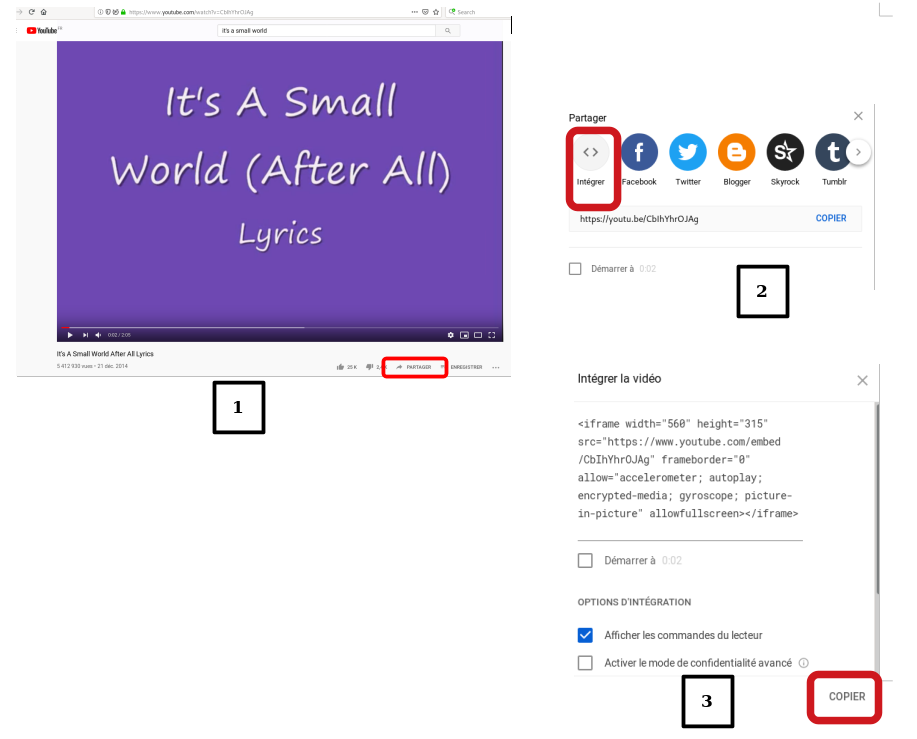
Coller le code ainsi copié dans la page que vous souhaitez illustrer de la sorte comme dans l'exemple ci-dessous:
(Adapté via Framasoft)